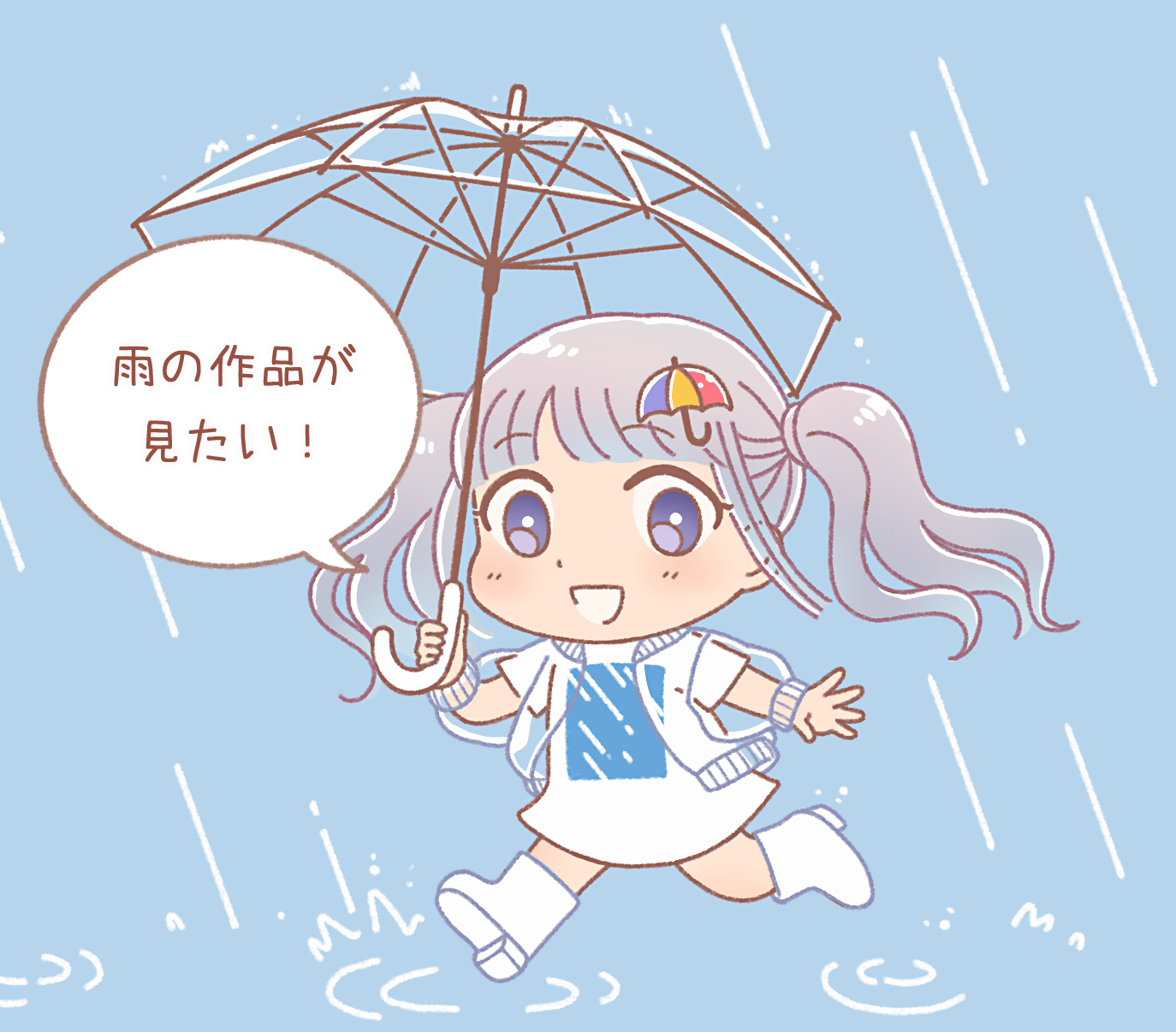
「雨の作品が見たい!」という思いから始まったイベント「雨オンリー」について
イベント会場pictSQUAREでの参加方法などを簡単にご説明します!
pictSQUARE公式サイトでもわかりやすく遊び方が紹介されていますので、併せてご確認ください!
▼以下の情報は2025年12月時点のものになります。変更があればできる限り更新する予定です。
pictSQUARE(ピクトスクエア)はオンラインでオリジナルの即売会を作成・参加できるオンラインサービスです。
イベント会場内はRPGゲーム風のドット絵の外観で、参加者はアバターを使って会場内を移動したり、買い物をしたり、周囲の人と文章チャットをゲーム感覚で楽しむことができます!
リアルイベントでは参加が難しいという方でもインターネット環境があれば気軽に参加することが可能です。
イベントに参加するだけではなく、イベントを作る(主催者になる)こともできます。
さまざまなイベントが開催されています。イベント検索もできますので、ぜひ一度のぞいてみてくださいね!
一般参加費:無料
会員登録:不要 当イベントではpictSQUAREに会員登録していなくても参加可能です
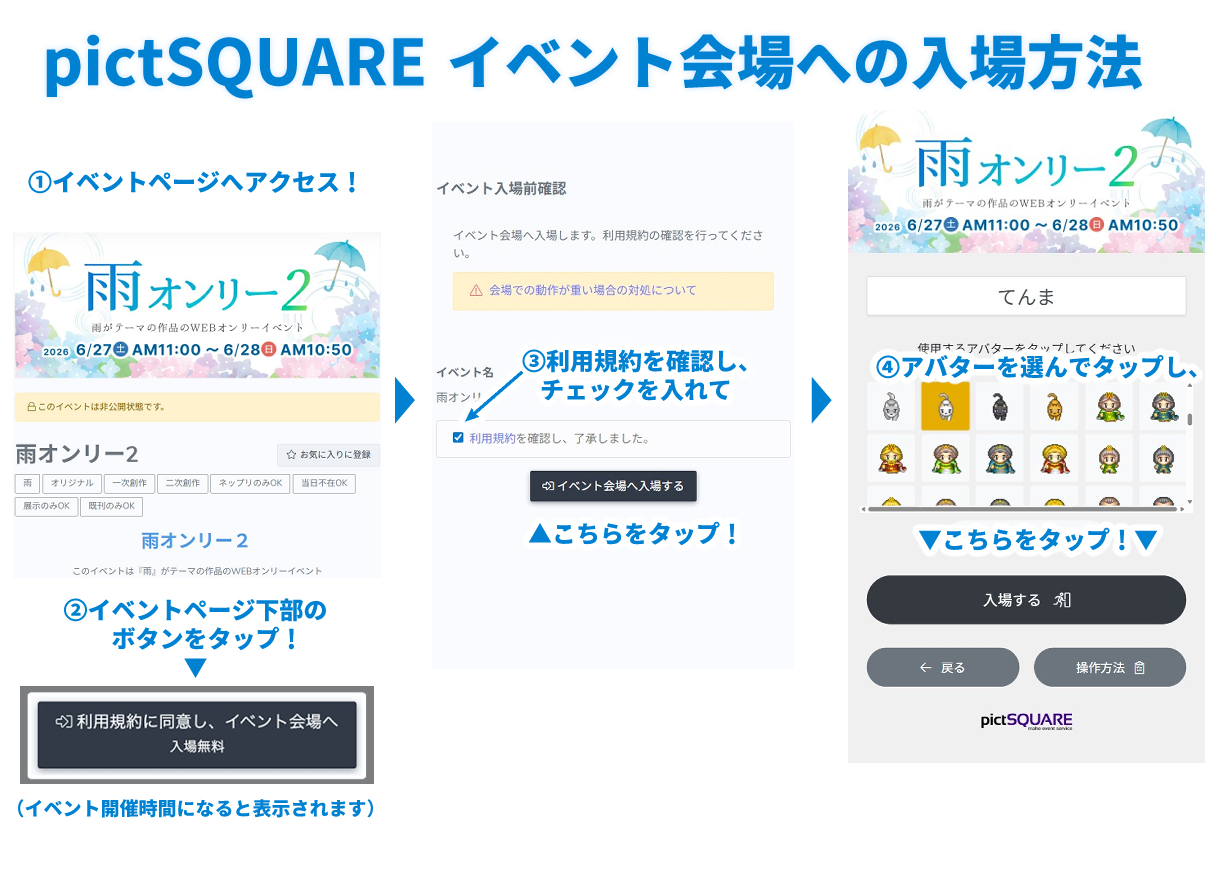
②イベントページ下部の 利用規約に同意し、イベント会場へ ボタンをタップ!(イベント開催時間になると表示されます)
③利用規約をご確認いただき、「利用規約を確認し、了承しました。」にチェックを入れ、「イベント会場に入場する」をタップ!
④アバターを選んでタップし、「入場する」をタップ!
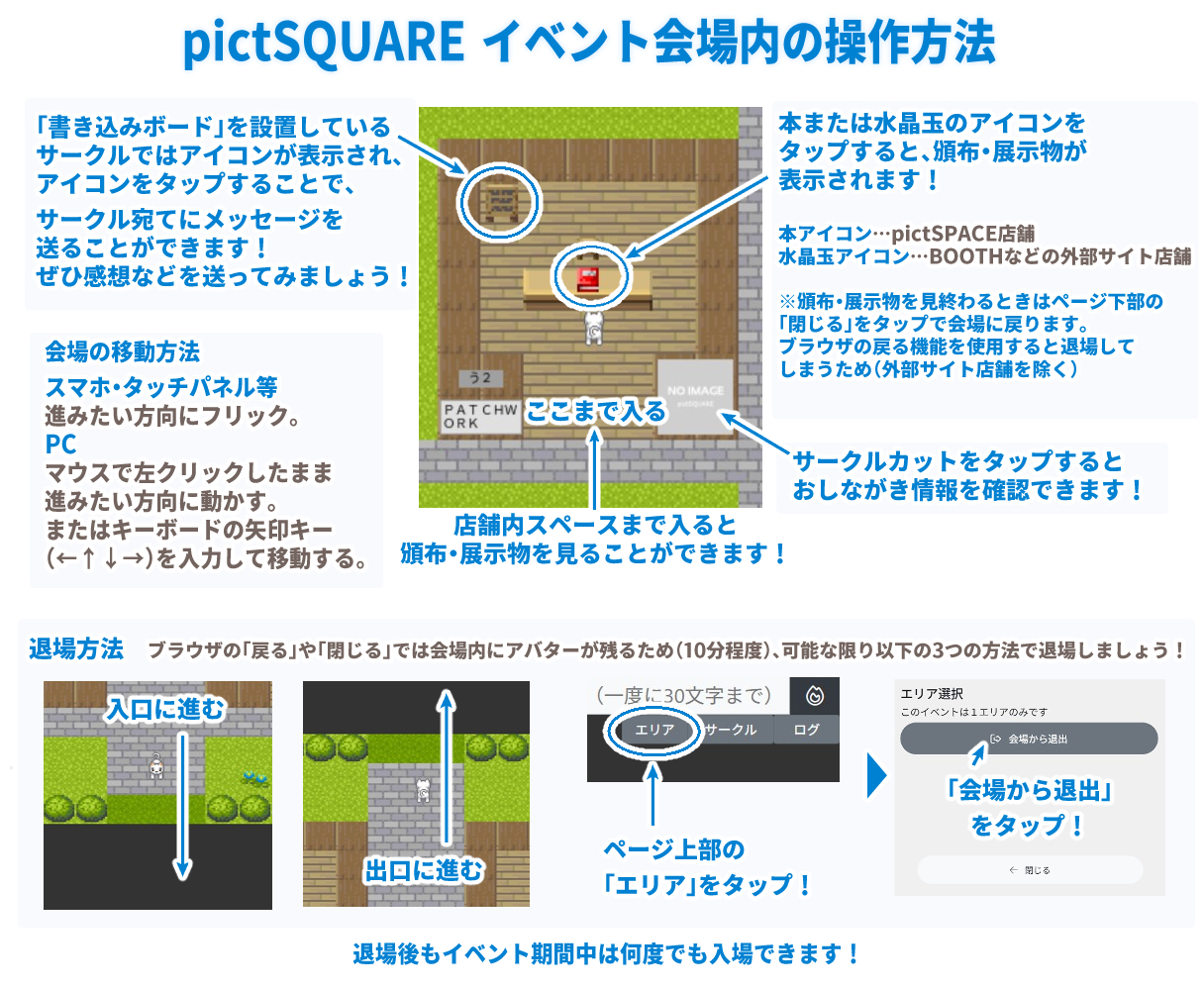
移動方法
スマホやタブレットの方:進みたい方向にフリックします。
PCの方:マウスで左クリックしたまま進みたい方向へ動かす、またはキーボードの矢印キー(←↑↓→)で進みたい方向を入力します。
サークル店舗の見かた
①サークルの頒布物・展示物を見たいときは店舗スペース内まで入ります
②店舗中央に表示されているアイコン(本または水晶)をタップ!
※本のアイコン…pictSPACE店舗 水晶のアイコン…BOOHTなどの外部サイト店舗
③書き込みボードを設置しているサークルでは店舗左上にアイコンが表示され、アイコンをタップするとメッセージを書き込むことができます!
ぜひサークルさんに感想などを送ってみましょう!!
④頒布物・展示物を見終わるときは、ページ下部の「閉じる」をタップで会場に戻ります。
※ブラウザの戻る機能を使用すると退場してしまいます(外部サイト店舗を除く)
退場方法
イベント会場内の入口(画面最下部)と出口(画面最上部)に進むか、
場面右上の「エリア」をタップ→「会場から退出」ボタンをタップで退出できます。
※ブラウザの戻る・閉じる機能を使用するとアバターが会場に残されたままになります(10分程度)
スクリーンショット撮影について
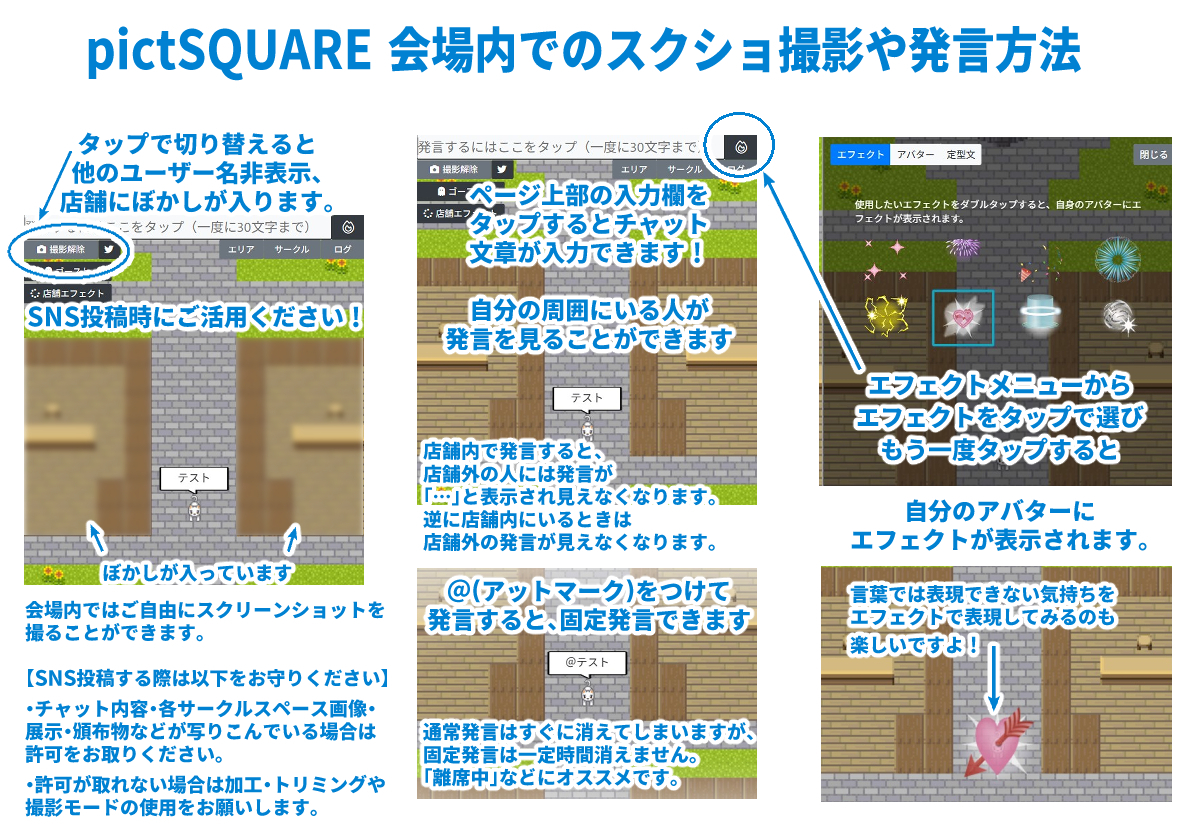
会場内ではご自由に撮影(スクリーンショット)できます。
↓SNS等に投稿する際は以下をお守りください↓
会場でのチャット発言方法
会場画面上部の入力欄にメッセージを入力して近くの人に発言することができます。
※会場全体発言は主催者のみ行えます
・店舗(サークルスペース)内での発言
店舗外にいる人からは発言は「・・・」と表示され、内容は読めなくなります。
逆に店舗内にいるときは、店舗外の人の発言が「・・・」と表示され読めなくなります。
・@ をつけて固定発言
通常発言はすぐに消えてしまいますが、
メッセージ冒頭に@マークをつけて発言することで、アバターが立ち止まっている間メッセージを一定時間、固定表示できます(1時間程度)
アバターを動かすと消え、別の発言ができるようになります
・自分のアバターにエフェクトを表示する
入力欄の左にある「炎」のようなマークをタップすると、エフェクトが選べ、タップして使用すると自分のアバターにエフェクトが表示されます。
言葉では表現できない気持ちをエフェクトで示してみるのも楽しいですよ。
寄せ書きボードとは?
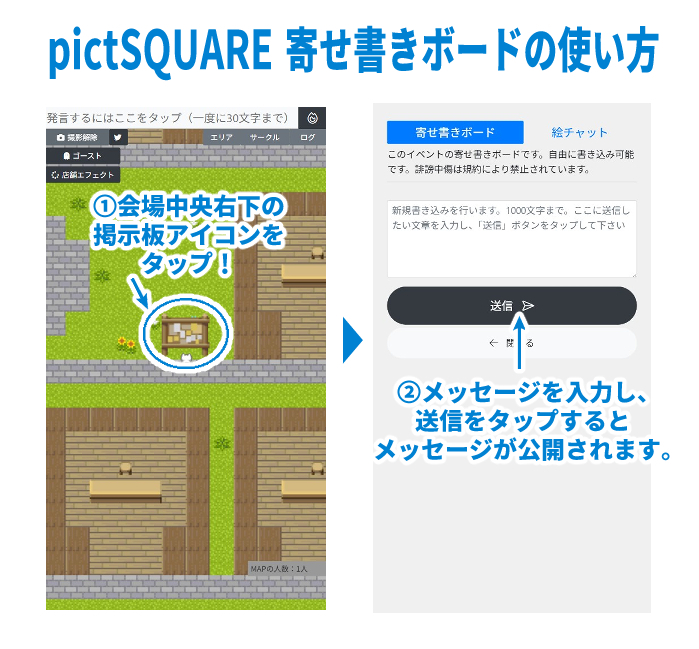
イベント会場の中央右に設置されている掲示板のアイコンが寄せ書きボードです。絵チャット機能もあります。
イベント開催中、イベント会場からのみイベント(主催)に対して寄せ書きメッセージを書き込むことができます。
サークルスペースに設置されている書き込みボードとは違い、他の人にも名前とメッセージ内容が公開されます(イベント開催中、寄せ書きボードにアクセス時)
使い方
①会場中央まで移動し、中央から見て右下にある掲示板のアイコンをタップ!
②メッセージを入力し、送信をタップすると公開されます。
絵チャットの使い方
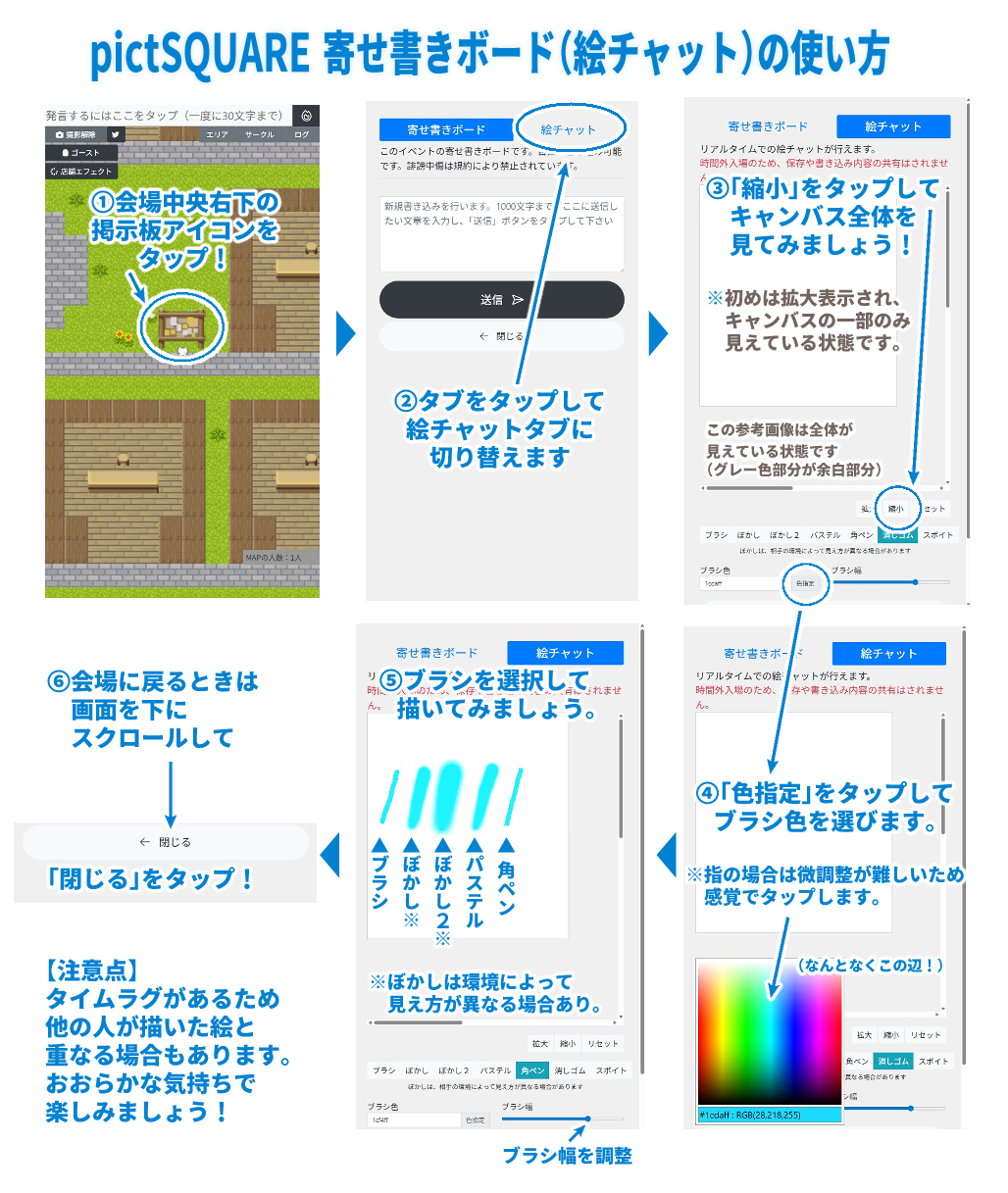
①イベント会場の中央右に設置されている掲示板のアイコンをタップ!
②寄せ書きボードが表示されたら、上部の絵チャットタブをタップして切り替えます。
③まずは「縮小」をタップして、キャンバス全体を見てみましょう!
※最初はキャンバスの一部しか表示されていません。グレー色の余白が増えるまで縮小してみましょう!
④下部の「色指定」をタップして色を選んでみましょう。
※指での操作では色の微調整が難しいため「なんとな~く、この色!」と感覚でタップするのが良いでしょう。
⑤ブラシの種類を選んで、描いてみましょう!
※ぼかし系ブラシは環境によって見え方が異なる場合があります。
⑥会場に戻るときは、画面を下にスクロールして「閉じる」をタップ!
【注意点】
・タイムラグがあるため、他の人が描いた絵と自分の絵が重なることがあります。
・上記のことも醍醐味と捉えて、おおらかな気持ちで楽しみましょう!
・荒らし行為は禁止です。
参加費:550円(システム利用料)
会員登録:必要
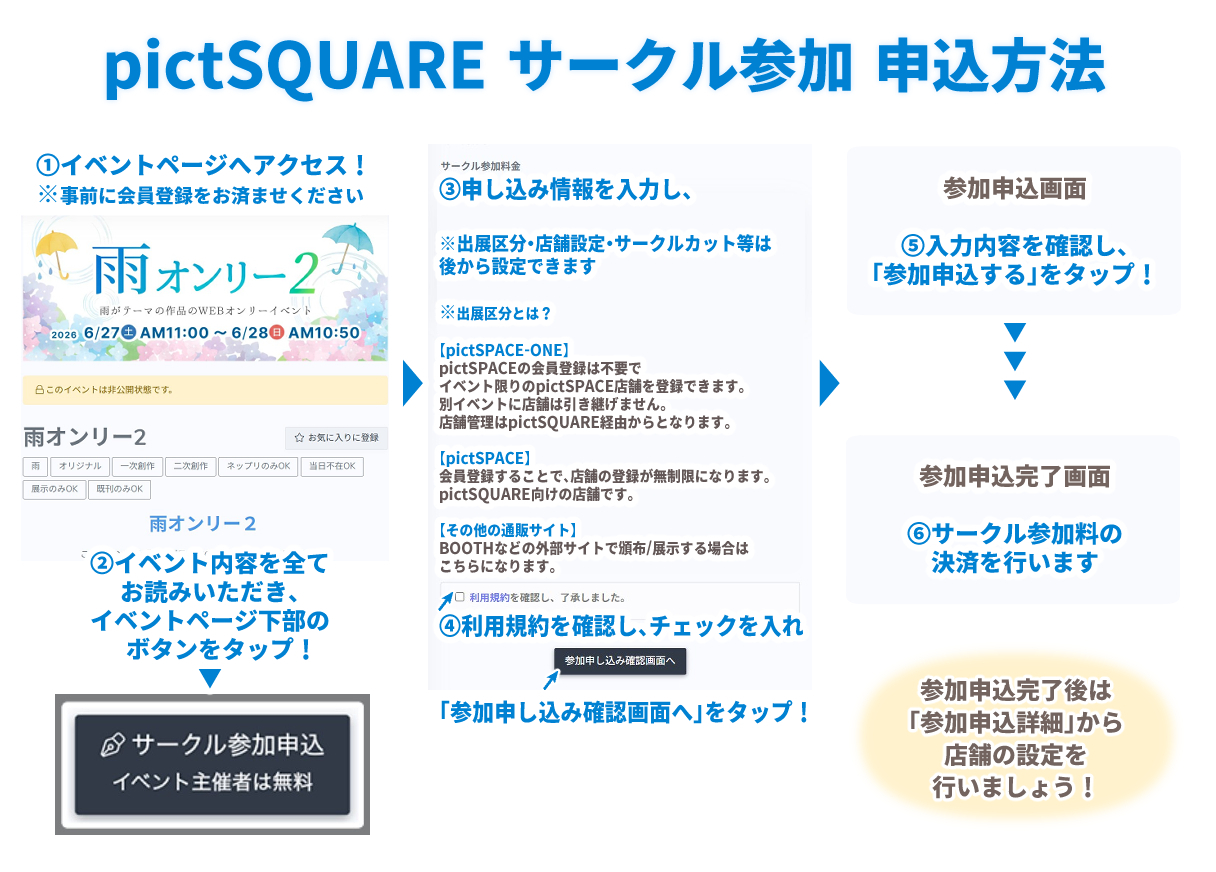
①ますは雨オンリーイベントページへアクセス!(事前に新規会員登録をお済ませください)
②イベント内容を全てご確認いただき、イベントページ下部の サークル参加申込 ボタンをタップ!
※長くて恐縮ですが、イベントページ内容はすべてお読みいただくようお願いいたします。
③申し込み情報をご入力し、利用規約を確認後チェックを入れ、「参加申し込み確認場面へ」をタップ!
※出展区分、店舗設定、サークルカット等は後から設定できます
④サークル参加料の決済をお願いします⇒ご利用可能な決済方法はこちら
出展区分とは?
【pictSPACE-ONE-】…pictSPACEの会員登録は不要で、イベント限りのpictSPACE店舗を登録できます。別イベントには店舗は引き継げません。店舗管理はpictSQUARE経由からとなります。
【pictSPACE】…ピクトスペース。会員登録することで、店舗の登録が無制限(一つ店舗を作成すれば別イベントでも引き継ぎ可能)となります。pictSQUARE向けの店舗です。
【その他の通販サイト】…BOOTHなどの外部サイトで頒布・展示する場合はこちらになります。
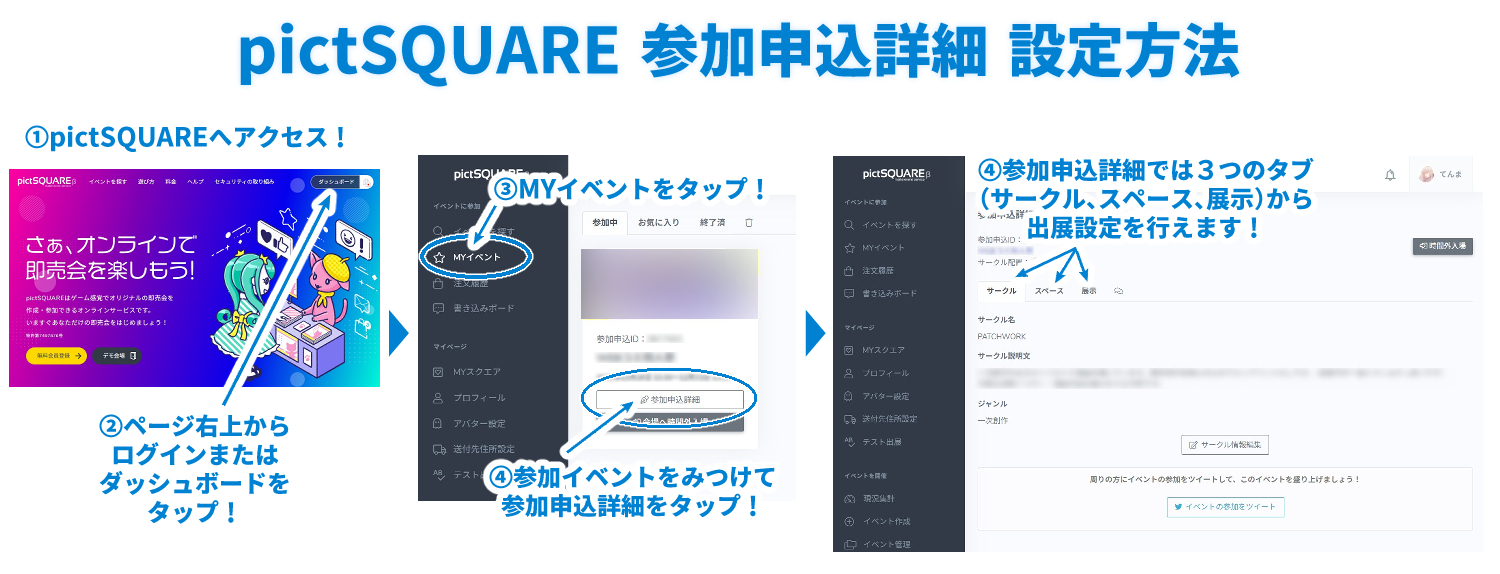
①まずはpictSQUAREにアクセス!ログインまたはダッシュボードをタップします
②ページ左側メニュー(スマホの場合は≡をタップしてメニューを開きます)からMYイベントをタップ!
③表示されるイベント一覧から参加イベントをみつけて、参加申込詳細をタップします!
サークル
こちらのタブでは以下の設定ができます
・サークル情報編集
スペース
こちらのタブでは以下の設定ができます
・店舗外観画像(推奨サイズ:w224×h224px)
・書き込みボード設置の有無
・スケブリクエストの有無⇒スケブリクエスト機能について
・サークルカット(推奨サイズ:w500×h500px)
・おしながき(推奨サイズ:w500×h1000px)
展示
こちらのタブでは以下の設定ができます
・出展区分の変更
・pictSPACE-ONE-店舗の管理
店舗画像を設定しなくてもサークル参加は可能ですが、
ご自分の作品の雰囲気に合った店舗外観にすることで、よりスペースが華やかになります!
もし準備に余裕があれば、ぜひ店舗外観のカスタマイズを楽しみましょう。
こちらでも詳しく紹介されています!⇒pictSQUARE公式様note記事「店舗外観の制作方法から設定方法まで」
素材・販売サイトを使用する
・ピクツクル … ピクツクルでは、WEB上でカスタマイズできる素材などが配付されています。おすすめです!
・BOOTH …「ピクスク 店舗素材」等と検索すると素材を販売されている方が多くいらっしゃいます!
自作する(画像編集ソフトをお持ちの方)
画像編集ソフトをお持ちの方は、デフォルトの店舗外観画像を参考に自作するのもおすすめです!
▼デフォルトの店舗外観画像のダウンロード方法▼
ご自分の「参加申込詳細」画面の「スペース」タブ内に表示されている店舗画像をタップ長押しまたは右クリック⇒名前を付けて画像を保存
【参考画像作成中です】
作成中です。
作成中です。
作成中です。

このページはWepageで作成されています。今すぐ無料でホームページを作ってみませんか?
Wepageは、HTMLの知識がなくても、誰でも簡単にホームページを作成できます。詳しくはこちら
